DeltaShadeシェード比較アプリ
日本語

Shade comparison for dental technicians

写真の歯の色を、
Lab 値と ΔE で比べる。

プレビューや Photoshop で開いた口腔内写真の上にカーソルを置くだけ。写真をクリックしても隠れずに、カーソルのすぐ横に L・a・b が出続け、キー操作ひとつで基準点との色差(CIEDE2000)がわかります。

Mac(Apple シリコン) Windows 11 9 言語
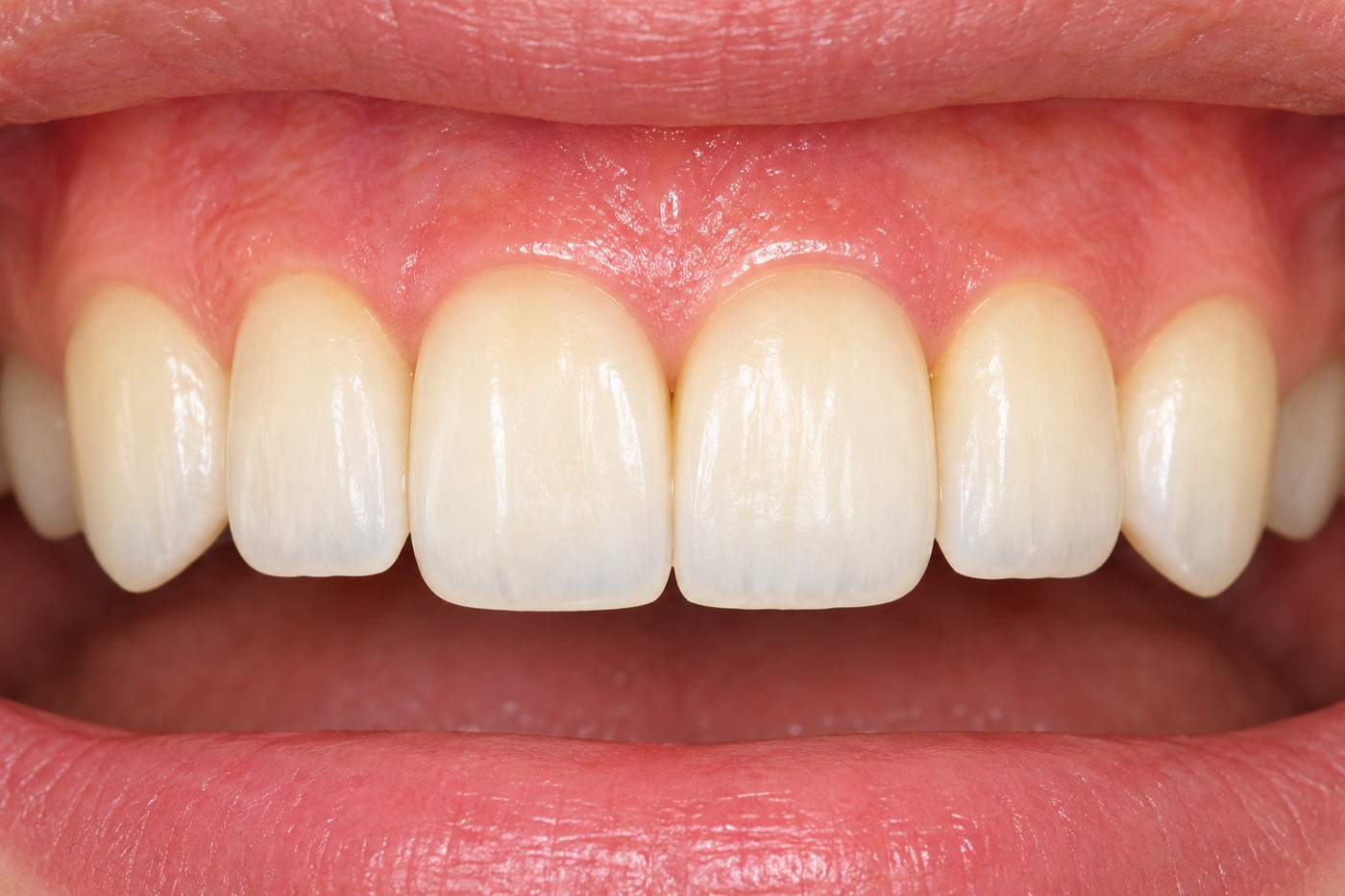
  1. ShiftShift基準にしたい歯で 2 度押し
  2. →比べたい歯へカーソルを動かすだけ
  3. ΔEカーソル横と比較ウィンドウに色差が出る

Always in front

写真をクリックしても、数値は隠れない

デジタルカラーメーターは普通のウィンドウなので、写真のウィンドウをクリックすると後ろに隠れてしまいます。DeltaShade の数値は、いつもカーソルのすぐ横、一番手前に出ています。

デジタルカラーメーター
  • 数値は画面の隅の別ウィンドウに出る
  • 写真を拡大・移動しようとクリックすると、後ろに隠れる
  • 数値を見るたびに、ウィンドウを探して前に出し直す
DeltaShade
  • 数値はカーソルのすぐ横に出る。視線を動かさずに読める
  • 写真をクリックしても、常に一番手前に表示されたまま
  • 比較ウィンドウも手前に浮かび続けるので、作業の手が止まらない

Features

シェード比較に必要なことだけ

いつもの画像ビューアの操作を邪魔せず、横で見張るだけの小さな道具です。

L* a* b*

カーソル横に常時表示

カーソルの下の色を 1 秒に約 15 回読み取り、色見本と L・a・b をカーソルのすぐ横に表示します。

ΔE00 / ΔE94 / ΔE76

基準点との色差

基準点を決めると、カーソル位置との ΔE をその場で計算。標準は CIEDE2000、設定で CIE94・CIE76 にも切り替えられます。

11 × 11 pt

デジタルカラーメーターと同じ絞り

絞りサイズは 1〜11 の 6 段階(初期値は最大)。macOS 標準のデジタルカラーメーターと同じ範囲を、同じ手順で平均します。

比較
基準点クリア:Shift + Control 同時押し

基準点:Shift 2度押し比較点:Control 2度押し
基準差分現在
L78.48−4.2774.21
a5.25+2.027.27
b16.56+2.8119.37

ΔE003.79

基準と現在を、隣り合わせで

比較ウィンドウには基準点と今のカーソル位置の色が左右に並び、L・a・b それぞれの差分と ΔE が一目でわかります。

比較点を 5 つまで記録

気になる箇所を保存しておけば、メニューバーの一覧で時刻・色見本・Lab・基準点からの ΔE をあとから見返せます。

クリックを横取りしない

操作はすべてキーの 2 度押し。プレビューや Photoshop のクリックや右クリックメニューには影響しません。

Mac & Windows

Windows には、画面の色を Lab で見る標準ツールがありません

Mac には「デジタルカラーメーター」が最初から入っていますが、Windows にはそれにあたる標準ツールがありません。DeltaShade は Mac でも Windows でも、同じ画面・同じキー操作で使えるように作っています。

Mac

デジタルカラーメーターを、比較のための道具に

数値の出し方はデジタルカラーメーターと同じまま、カーソル横の常時表示・基準点との ΔE・比較点の記録を加えました。

Windows

Windows でも、同じ操作で Lab と ΔE を

Shift 2度押しで基準点、Ctrl 2度押しで比較点。Mac 版と同じ画面・同じ操作で使えます。ディスプレイのカラープロファイルを読んで Lab を計算します。

How to use

キー操作は 3 つだけ

カーソルを測りたい場所に置いて、キーを押します。

ShiftShift

基準点を設定

すばやく 2 度押し。比較ウィンドウが開きます。

ControlControl

比較点を保存

すばやく 2 度押し。空いている枠に順に入ります。

Shift+Control

基準点をクリア

同時に押すと基準点が消えます。

Accuracy

デジタルカラーメーターと小数第一位まで一致

Mac 版は macOS 標準のデジタルカラーメーターと同じ手順で色を読み取り、Lab に変換しています。開発時に実際の歯と歯肉の写真で比べた結果です(絞りサイズ 11)。

測定箇所デジタルカラーメーター (L / a / b)DeltaShade (L / a / b)最大差
歯 178.48 / 5.25 / 16.5678.49 / 5.25 / 16.560.01
歯 274.21 / 7.27 / 19.3774.22 / 7.27 / 19.370.01
歯 370.04 / 7.52 / 21.6070.05 / 7.51 / 21.610.02
歯肉26.20 / 29.24 / 16.9426.20 / 29.24 / 16.940.01

数値は「写真に記録された色」です。撮影条件(光源・露出・ホワイトバランス)に左右されるため、グレーカードなどで条件をそろえた写真での比較をおすすめします。

Price

買い切り ¥2,000

DeltaShade 1 ライセンス(Mac・Windows 共通)

¥2,000税込・買い切り

  • 購入後すぐにダウンロード、ライセンスキーをメールでお届け
  • 1 ライセンスで Mac・Windows あわせて 2 台まで
  • 不具合修正のアップデートは無料
購入手続きへ(準備中)

お支払いは決済代行サービス Lemon Squeezy(米国)を通じて行います。クレジットカード(JCB を含む)、PayPal、Apple Pay、Google Pay などが使えます。

Mac
M1 以降のすべての Apple シリコン搭載 Mac、macOS 26 以降(Apple シリコンの Mac は無料でアップデートできます)。Intel プロセッサ搭載 Mac には対応していません。
Windows
Windows 11(64 ビット)
必要な許可
Mac のみ:画面収録・アクセシビリティ(初回起動時にご案内します)
言語
日本語 · English · Deutsch · 한국어 · 简体中文 · 繁體中文 · Português (Brasil · Portugal) · Español

Install

はじめて開くときの手順

DeltaShade は個人開発のため、Apple や Microsoft の有料の配布者登録をしていません。そのため初回だけ、確認画面で次の操作が必要です。

Mac

  1. ダウンロードした dmg を開き、DeltaShade を「アプリケーション」フォルダにドラッグします。
  2. DeltaShade をダブルクリックします。「開けません」という確認が出たら「完了」を押します。
  3. 「システム設定」→「プライバシーとセキュリティ」を開き、下の方にある「DeltaShade」の「このまま開く」を押します。
  4. 案内に従って「画面収録」と「アクセシビリティ」を許可します。
  5. メニューバーの ΔE のアイコンを開き、メールで届いたライセンスキーを入力します。

Windows

  1. ダウンロードした DeltaShade-Setup.exe をダブルクリックします。
  2. 「Windows によって PC が保護されました」と出たら、「詳細情報」→「実行」を押します。
  3. 画面の案内に従ってインストールします。管理者の許可は必要ありません。
  4. 通知領域の ΔE のアイコンを開き、メールで届いたライセンスキーを入力します。

画面ごとの詳しい手順を見る →

FAQ

よくある質問

画面収録とアクセシビリティの許可は何に使いますか?

画面収録はカーソル位置の色を読み取るため、アクセシビリティは Shift・Control の 2 度押しを見張るために使います。画面の画像を保存したり、外部に送信したりすることはありません。

「開発元を確認できません」「PC が保護されました」と出ます。安全ですか?

Apple や Microsoft の有料の配布者登録をしていない個人開発のアプリでは、この表示が出ます。上の「はじめて開くときの手順」のとおり、一度だけ許可すれば以降は普通に起動できます。

モニターのカラープロファイルを変えると数値は変わりますか?

デジタルカラーメーターと同じく、表示に使っているプロファイルで逆算するため、ほとんどの場合は変わりません。ディスプレイで表示しきれない鮮やかな色だけは変わることがあります。

口腔内の実際の色を測定できますか?

いいえ。DeltaShade が示すのは写真に記録された色です。測色計の代わりや診断の目的には使えません。撮影条件をそろえた写真どうしの比較にお使いください。

Intel の Mac で使えますか?

使えません。M1 以降の Apple シリコンを搭載した Mac が対象です。

Mac と Windows で数値は同じになりますか?

どちらも同じ式で計算しますが、画面の色の仕組みが OS ごとに違うため、まったく同じにはなりません。開発時の確認では、同じ色見本で小数第 1 位で 0.7 程度以内の差でした。比較はいつも同じパソコンで行ってください。